Der DARC hat seinen Mitgliedern im Jahr 2025 mehrere Remote-Stationen zur Nutzung bereitgestellt. Die Client-Software, die dabei zum Einsatz kommt, wurde von DL1EHP entwickelt. Leider gibt es derzeit lediglich eine Windows-Version, die jedoch auch problemlos mit Wine unter Linux läuft. Bei der Installation gibt es jedoch eine Kleinigkeit zu beachten.
- 1. Installation des TrxClient mit Wine unter Linux
- 2. Nachtrag openSUSE Tumbleweed - SELinux
- 3. Nachtrag Mono verhindert TrxClient-Start
- 4. Nachtrag MacOS
Installation des TrxClient mit Wine unter Linux
Nachfolgend skizziere ich euch einen möglichen Weg, um die Software unter Linux ans Laufen zu bekommen. Das Prozedere konnte ich erfolgreich auf Ubuntu, Linux Mint und Manjaro Linux testen. Unter openSUSE Tumbleweed sind ggf. einige weitere Schritte notwendig, um den TrxClient ans Laufen zu bekommen. Diese habe ich am Ende des Blog-Beitrags als Nachtrag aufgeführt. In den meisten Fällen sollten die Schritt 1 bis 8 aber ausreichen, um die Software erfolgreich unter Linux zu starten.
- Das Installationsarchiv des TrxClient von mein.darc.de herunterladen.
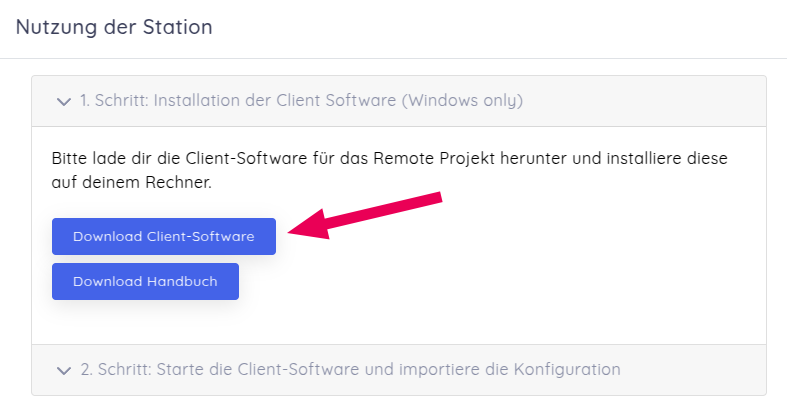
- Installiere wine und winetricks über den Paketmanager auf deinem Rechner. Ich habe den TrxClient erfolgreich unter Wine 9.0 und 10.0 getestet.
- Öffne das Terminal und navigiere in den Ordner, wo du das TrxClient-Installationsarchiv abgelegt hast (z.B. mit
cd Downloads/). Starte das Setup mit wine mit dem Befehlwine TrxClient_Setup.exe
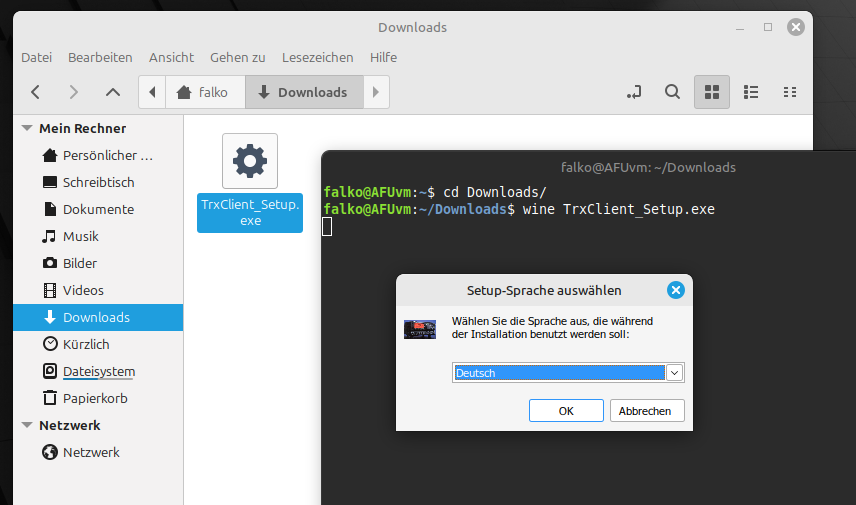
- Die Setup-Routine bis zum Ende durchlaufen und am Ende bestätigen, dass der TrxClient gestartet werden soll. Startet das Programm nun, gibt es nichts weiter zu tun. Glück gehabt! Wahrscheinlicher ist jedoch, dass folgende Fehlermeldung erscheint und sich das TrxClient-Fenster nicht öffnet:

- In diesem Fall schlägt der Start des TrxClient fehl, weil die entsprechende Laufzeitumgebung nicht verfügbar ist.
- Der TrxClient benötigt die .NET 4.8 Runtime, die mit dem Befehl
winetricks dotnet48nachinstalliert werden kann:
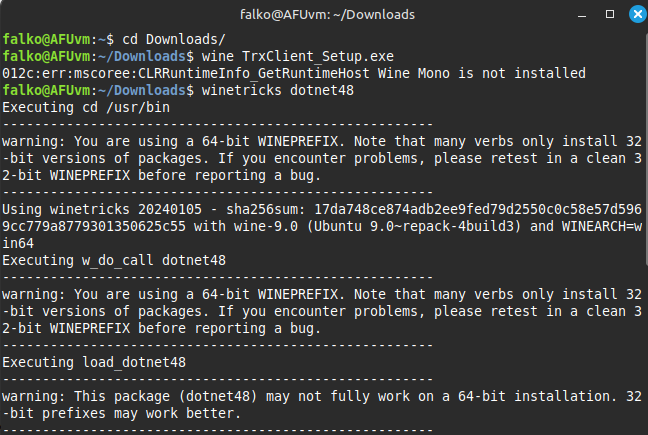
- Klicke dich nun durch den mehrstufigen Installationsprozess von .NET, bei dem durchaus auch Fehler- oder Warnmeldungen auftauchen können, die einfach zu ignorieren bzw. zu bestätigen sind:
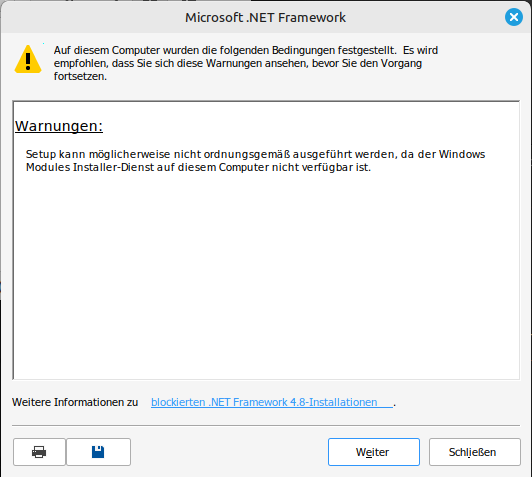
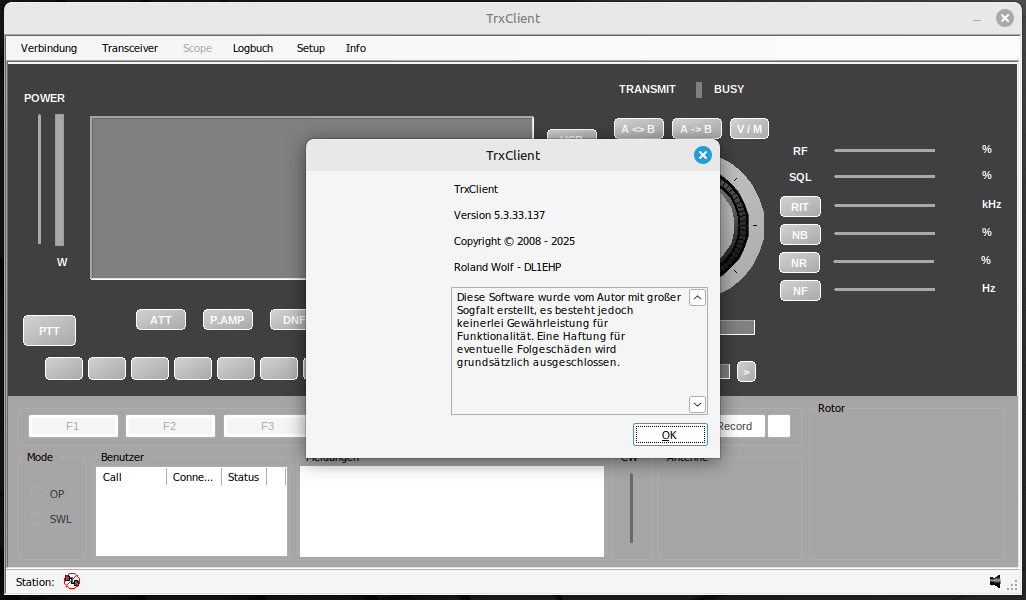
- Nachdem du die .NET 4.8 Runtime erfolgreich installiert hast, kannst du den TrxClient starten.
Nachtrag openSUSE Tumbleweed - SELinux
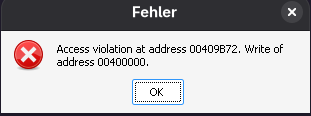
Unter openSUSE Tumbleweed bricht die Installation (Schritt 3) sehr wahrscheinlich mit folgender Fehlermeldung ab:
Ursächlich ist die restriktive SELinux-Konfiguration von openSuse. SELinux (Security-Enhanced Linux) ist ein Sicherheitsmodul für den Linux-Kernel, dessen Ziel es ist, Systeme besser gegen unautorisierte Zugriffe oder Prozesse abzusichern. Es gibt drei Modi, die SELinux betreiben kann:
- Enforcing (Erzwingend) - "problematische" Prozesse werden hart blockiert
- Permissive (Duldend) - SELinux überwacht und protokolliert "problematische" Prozesse, aber blockiert sie nicht.
- Disabled (Deaktiviert)
"Enforcing" ist unter openSUSE Tumbleweed standardmäßig voreingestellt. (das gilt ggf. auch für weitere Distributionen, z.B. für Fedora) Ändert man den SELinux-Modus auf "Permissive", lässt sich der TrxClient installieren.
Den SELinux-Modus kann man in /etc/selinux/config umstellen:
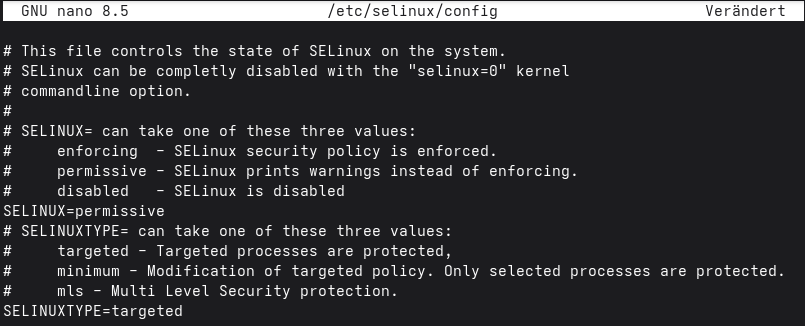
Anschließend ist ein Neustart fällig und man kann dann mit Schritt 3 fortfahren.
Will man die restriktive SELinux-Konfiguration grundsätzlich beibehalten, kann man sein Glück auch mit dem vorübergehenden Ändern des SELinux-Modus probieren. Dazu stellt man den Modus vorübergehend mit sudo setenforce 0 auf "Permissive" um, installiert den TrxClient (wie in Schritt 3 beschrieben) und kann diesen dann hoffentlich nach dem Neustart auch im "Enforcing"-Modus nutzen. (Diese Variante habe ich nicht getestet - ich freue mich über Feedback von euch)
- Weitere Informationen zu SELinux unter openSUSE Tumbleweed: https://documentation.suse.com/de-de/sle-micro/6.0/html/Micro-selinux/selinux-article.html
- Weitere Informationen zu SELinux unter Fedora: https://docs.fedoraproject.org/en-US/quick-docs/selinux-changing-states-and-modes/
Nachtrag Mono verhindert TrxClient-Start
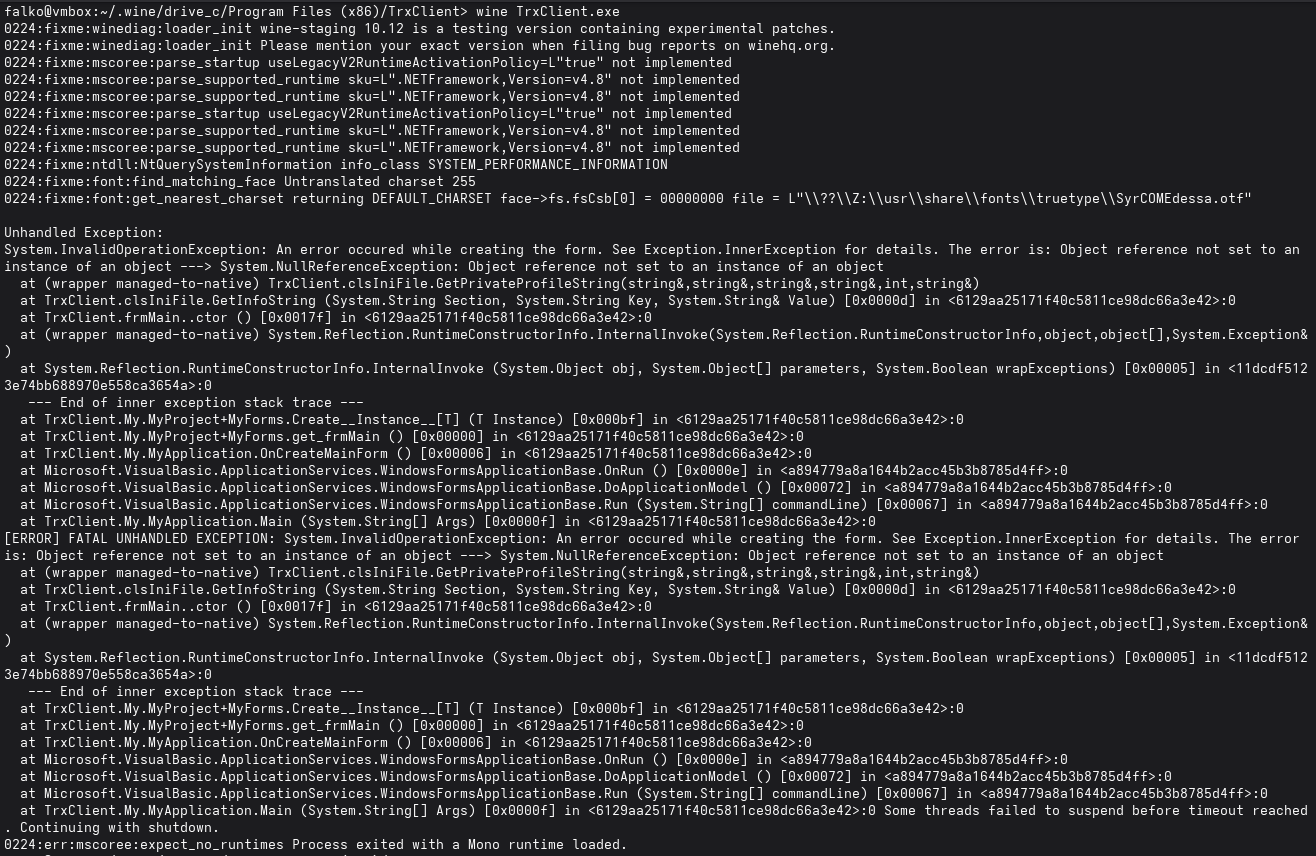
Es kann sein, dass Mono bereits mit Wine zusammen installiert wird. Mono ist eine Open-Source-Implementierung des Microsofts .NET Framework, die Wine nutzt, um .NET-Anwendungen auszuführen. Leider ist der TrxClient scheinbar nicht mit Mono kompatibel und verhindert ggf. den Start der Anwendung. In diesem Fall bekommt man bspw. folgende Fehlermeldung:
Mit dem Befehl wine uninstaller ruft man das Tool auf, mit dem Applikationen, die unter Wine installiert sind, entfernt werden können.
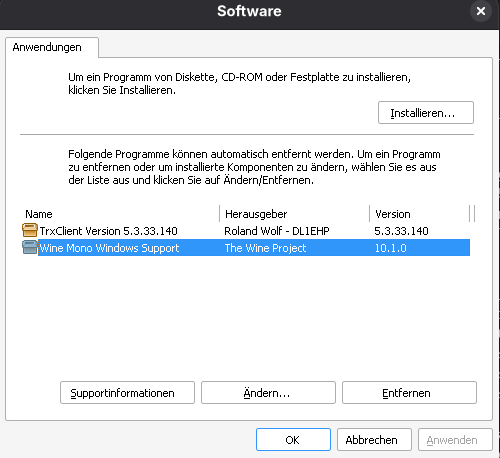
Der Eintrag Wine Mono Windows Support sollte nun selektiert und mit einem Klick auf "Entfernen" aus dem Wine Wineprefix deinstalliert werden. Anschließend mit der Installation von .NET 4.8 Runtime (Schritt 6) fortfahren.
Nachtrag MacOS
Die Software läuft scheinbar auch unter MacOS zuverlässig. Das Vorgehen zur Installation ist mehr oder weniger identisch:
brew install wine-stable winetricks
winetricks dotnet48
wine TrxClient_Setup.exe